


Réseau de Recherches Fondées sur les Pratiques Psychothérapiques
| |
||||||
|
|
|
|
|
|
|
| Réseau de Recherches Fondées sur les Pratiques Psychothérapiques
|
||||||

Diapo 1 :
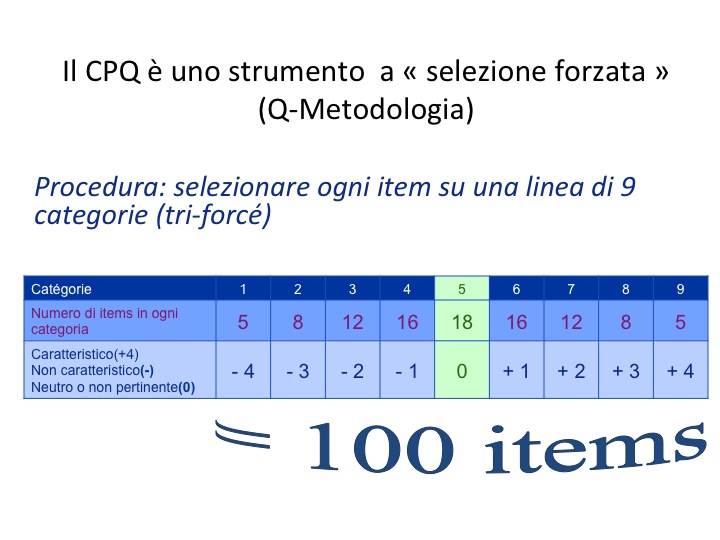
Le CPQ est un instrument à « tri forcé » qui nécessite qu’un nombre défini d’items se retrouve dans chacune des 9 catégories allant de très peu caractéristique (-4) au plus caractéristique (+4), en passant par une catégorie neutre ou non pertinente (0). Ainsi, comme le montre le tableau ci-dessus pour chacune des cotations d’une séance, vous devez avoir 5 items dans les catégories +4 et -4, 8 items dans les catégories +3 et -3, 12 items dans les catégories +2 et -2, 16 items dans les catégories +1 et -1 et 18 items dans la catégorie 0.
L’instrument en ligne permet de coter et classer facilement les 100 items en respectant ce tri forcé.
Ouvrez maintenant le logiciel en ligne à l’adresse suivante. http://www.techniques-psychotherapiques.org/Reseau/PoleAutisme/Instruments/CPQit/webcpqIt/ouvrirCPQit.htm
La page suivante s’ouvre et vous entrez votre login et mot de passe dans la fenêtre correspondante.
Diapo 2
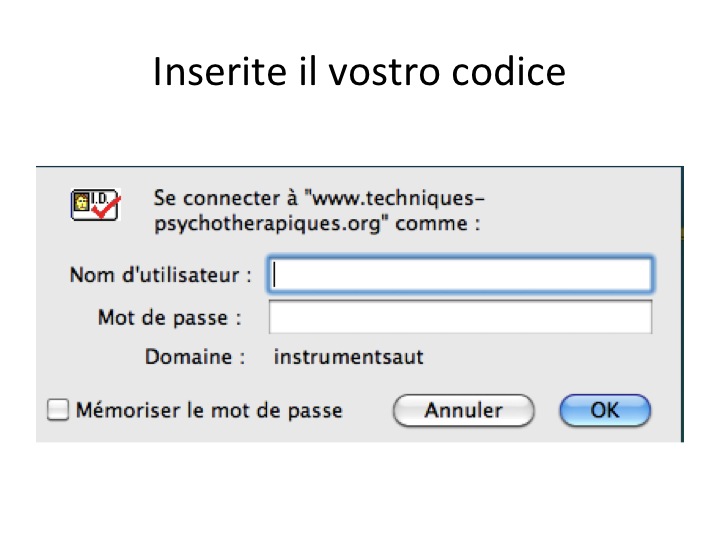
Une fois vos login (nom utilisateur) et mot de passe rempli, cliquez sur OK, la page pour l’instrument de la cotation s’ouvre.
Chaque clinicien obtient ses codes pour entrer dans le site en adressant un mail à Jean-Michel Thurin : jmthurin@techniques-psychotherapiques.org
Page suivante
Diapo 3 :
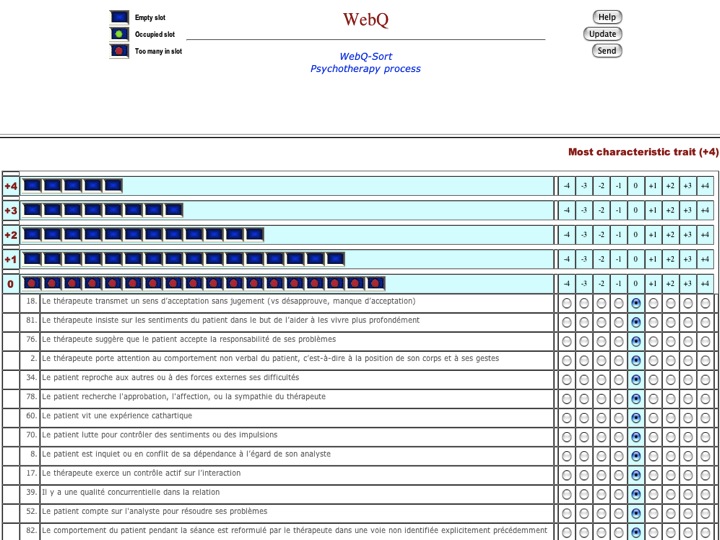
Voici la page de l’instrument en ligne à coter. Il s’ouvre de façon aléatoire, c’est-à-dire que comme vous le voyez ici, le premier item à coter est le 18. Une autre fois lorsque vous ouvrirez ce document, ce sera un autre item…. (ceci afin d’éviter que le chercheur cote de façon automatique).
Vous avez sous les yeux le haut du document. A gauche la liste des valeurs avec un rappel du nombre d’items correspondant aux items caractéristiques et au 0 (+ 4 = 5 items (petits carrés bleus), etc…
A droite, vous avez la possibilité de cliquer sur un score. Lorsque le document s’ouvre, tous les scores sont cotés à 0.
Passez maintenant à la page suivante
Diapo 4 :
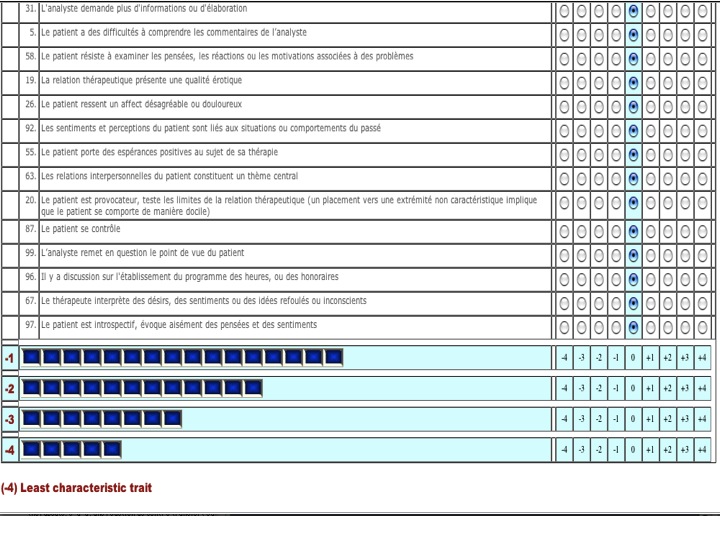
Dans le bas de la page, comme l’indique cette image, vous avez la description pour les moins caractéristiques. (-1 à -4).
Allez maintenant à la page suivante.
Diapo 5 :
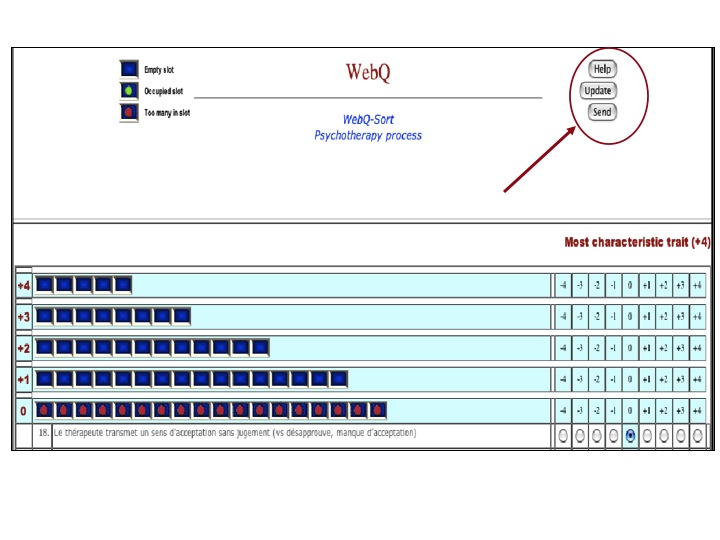
Regardez les liens du haut : ceux de droite (ici entourés d’un cercle rouge)
Help renvoie à une explication de l’utilisation du logiciel (vous n’en avez pas besoin)
Update est un outil très important : il vous permet de reclasser vos items jusqu’à ce que vous ayez rempli convenablement les catégories suivant le nombre requis.
Lorsque le nombre d’items est requis, la catégorie s’allume en vert, comme vous le verrez dans la page suivante. Si vous avez trop d’items dans la catégorie, des cases rouges s’allumeront, si vous n’en avez pas assez, des cases bleues s’allumeront (voir page suivante).
Nous verrons "send" ensuite.
Passez à la page suivante
Diapo 6 :
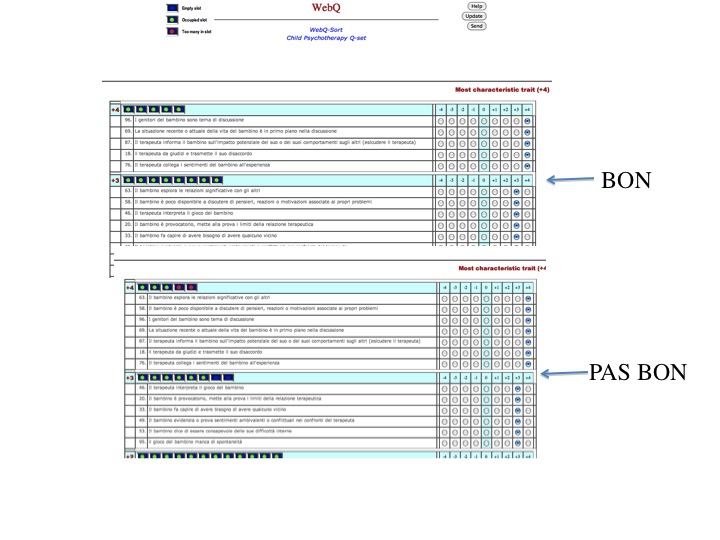
En haut, la cotation est correcte dans les deux catégories + 4 et + 3.
En bas, la cotation n’est pas terminée : la catégorie +4 contient deux items de trop (en rouge), la catégorie + 3 contient deux items en moins (en bleu).
Il faudra donc déplacer 2 items de la catégorie +4 vers la catégorie +3. En recliquant sur Update, tout passe en vert.
Repassons maintenant à la signification de « send ».
Passez à la page suivante
Diapo 7 :
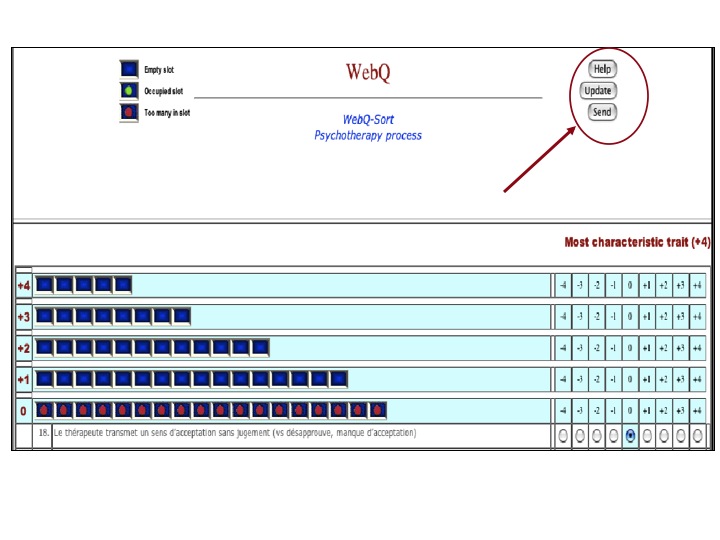
Lorsque tout est en vert, regardez les liens du haut : ceux de droite en l’occurrence (ici entourés d’un cercle rouge)
Diapo 8 :
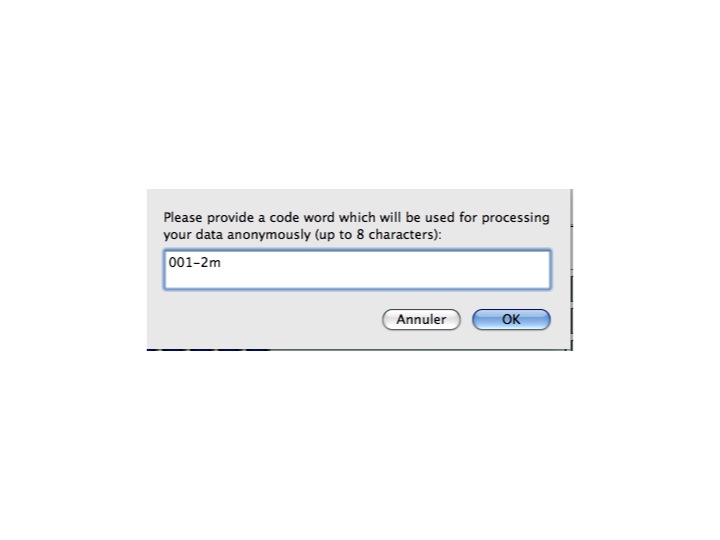
Cette fenêtre est très importante car c’est là que vous allez identifier votre patient et à quel temps de la cotation cette cotation correspond (ici l’exemple indique que c’est l’enfant 001- à 2 mois de l’évaluation. Vous cliquez sur OK et ensuite votre cotation va apparaître sur votre mail.
Page suivante
Diapo 9 :
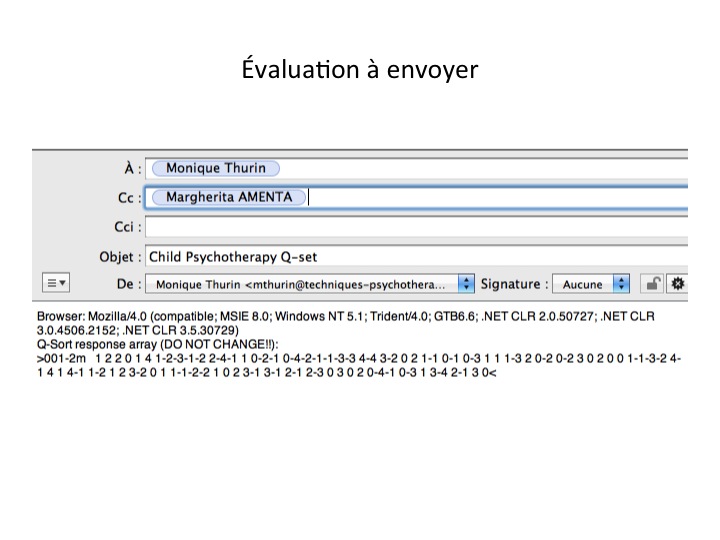
Cette suite de chiffres est remise dans l’ordre des items (de 1 à 100) par un script et peut être ainsi mise dans le tableau word (qui est dans le livret). Comme n’importe quel courrier electronique, votre cotation peut être envoyée à tout correspondant. Il est important de toujours vous mettre en copie du mail.
C’est sous cette forme que cette évaluation nous parviendra en version définitive (VD). Mettre donc notre adresse mthurin@internet-medical.com, puis la votre.
Page suivante.
Diapo 10 :
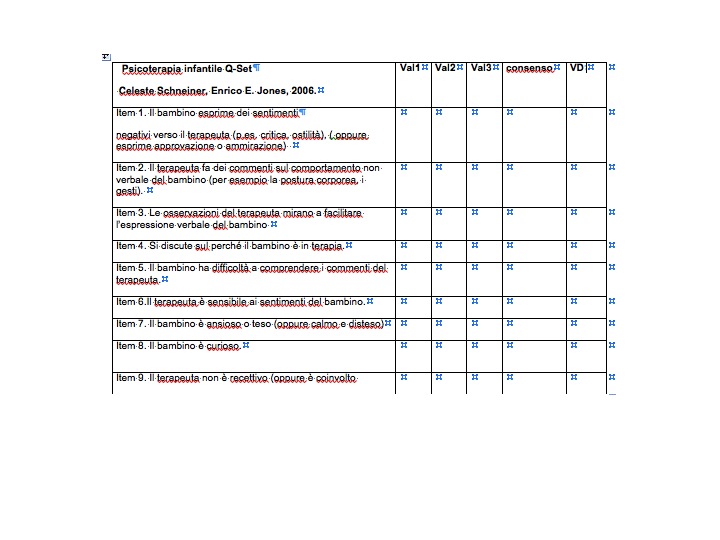
La cotation mise dans le tableau word permet une validation en groupe de pairs facile.
Page suivante.
Diapo 11
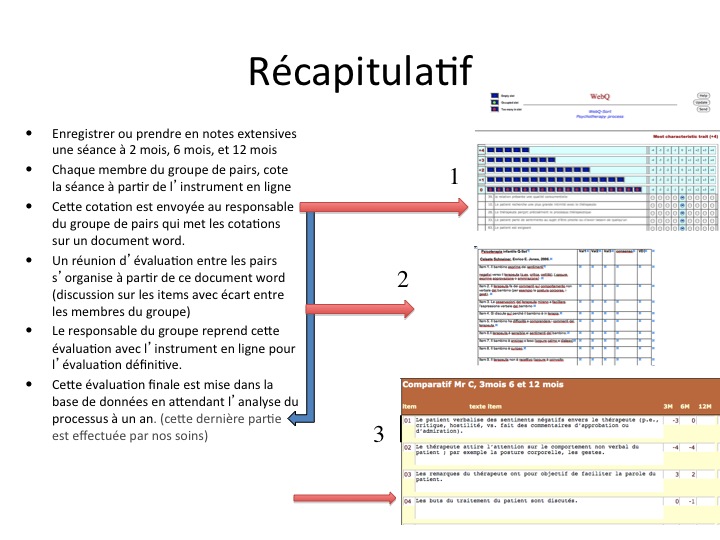 Ecco un sommario delle tappe.
- Enregistrare o prendere in note estensive una seduta a 2 mesi, 6 mesi, e 12 mesi
- ogni membro del gruppo di paia, quota la seduta da partire dallo strumento in linea
- questa citazione è inviata al responsabile del gruppo di paia che mette le citazioni su un documento Word.
- una riunione di valutazione tra i paia si organizza a partire da questo documento Word (discussione sugli items con divergenza tra i membri del gruppo)
- il responsabile del gruppo riprende questa valutazione con lo strumento in linea per la valutazione definitiva.
- questa valutazione finale è messa nella base di dati in attesa dell'analisi del processo ad un anno. (quest'ultima parte è effettuata dalle nostre cure)
Dernière mise à jour :
15 Décembre, 2010
info@techniques-psychotherapiques.org
 |
 |